


Formation : optimiser son utilisation de Microsoft 365
Objectifs de la formation
- Identifier la plus-value de Teams dans le travail collaboratif
- Expérimenter l'interaction avec vos collègues au sein de canaux dédiés
- Organiser des réunions à partir de Teams
- Partager et éditer des fichiers à l'intérieur de Teams
- Prendre en main les outils comme Word, Excel et PowerPoint
Notre approche pédagogique
Audit initial
Recueil des besoins spécifiques en amont.
Co-conception
Ajustement du programme à votre référentiel interne 2026.
Déploiement
Animation en format masterclass et ateliers interactifs.
Mesure du ROI
Outils d'évaluation du transfert des compétences sur le poste de travail.
Ne formez plus à l'aveugle. Mesurez votre impact.
Grâce à notre outil exclusif de mesure du ROI inclus dans tous nos parcours, suivez l'adoption des compétences et l'impact sur vos KPIs en temps réel.
- Tableaux de bord de progression disponibles dans votre extranet
- Indicateurs de performance (KPIs) personnalisés

Public visé
- Personne souhaitant être formée à l'optimisation de son utilisation de Microsoft 365, incluant Teams, Word, Excel et PowerPoint.

Description & Programme détaillé
Les points forts de ce parcours
Maîtrisez Microsoft 365 pour une collaboration efficace et une productivité accrue grâce à une approche concrète et axée sur la pratique.Si vous souhaitez un programme de formation sur-mesure sur cette thématique, merci de nous interroger.
Programme :
- Introduction à Microsoft Teams
- Microsoft Teams : bien plus qu'un logiciel de visioconférence
- Une interface épurée pour plus d'efficacité
- Usages, plus-value et différences entre les principaux outils de stockage : OneDrive, Teams, SharePoint
- Travailler en équipe
- Comprendre le principe d'une équipe
- Comprendre les différents rôles au sein d'une équipe :
- Propriétaires
- Membres
- Invités
- Créer des équipes et ajouter des membres
- Gérer les équipes et les membres
- Structurer une équipe à l'aide des canaux
- Importance du canal "Général"
- Comprendre les différents types de canaux :
- Standards
- Privés
- Partagés
- Créer des canaux
- Gérer les membres dans les canaux privés ou partagés
- Les canaux ont des onglets
- Epingler un canal pour le retrouver facilement
- Bien utiliser les conversations
- Utiliser l'affichage "Conversation"
- Converser à deux ou à plusieurs
- Initier et renommer une conversation de groupe
- Epingler les conversations de groupe fréquemment utilisées
- Encourager le travail collaboratif et la répartition des tâches à l'aide des "Composants Loop"
- Partager des fichiers et passer des appels à partir de votre conversation de groupe
- Lancer une conversation en partageant son écran
- Ouvrir une conversation dans une nouvelle fenêtre
- Bien utiliser les publications
- Faire la différence entre "Publications" et "Conversation"
- Répondre à une publication
- Ecrire une publication ou une annonce pour donner de l'emphase à votre message
- Publier dans plusieurs canaux simultanément
- Mentionner quelqu'un ou un groupe de personnes à l'aide des balises
- Utiliser les "outils amusants" (émojis et autocollants)
- Rester informé avec "Activité" et les notifications
- Enregistrer une publication pour la lire plus tard
- Gérer ses fichiers
- Gérer des fichiers dans un canal
- "Transformer en onglet" un document important
- Initier une coédition sur un fichier à partir de Teams
- Modifier les affichages des fichiers
- Empêcher la modification d'un document (extraire / archiver)
- Utiliser la commande "Ajouter un raccourci à OneDrive"
- Accéder à ses fichiers OneDrive à partir de Teams
- Prise en main de Microsoft Word
- Présentation de l'interface : Ruban, barre d'outils rapide, affichage.
- Création d'un document : Mise en forme de texte (police, taille, couleurs, alignement).
- Gestion des paragraphes : Retraits, interlignes, puces et numérotation.
- Insertion d'éléments : Images, tableaux, en-têtes et pieds de page.
- Mise en page : Marges, orientation, taille du papier.*
- Exercice pratique : Rédiger une lettre ou un document simple avec mise en page.
- Prise en main de Microsoft Excel
- Présentation de l'interface : Ruban, onglets, barre d'outils.
- Création et gestion des feuilles de calcul : Ajout, suppression, renommage.
- Saisie de données : Cellules, lignes, colonnes.
- Formules de base : Somme, Moyenne, Min, Max.
- Mise en forme : Format de cellule (texte, nombre, date), couleurs, bordures.
- Insertion de graphiques simples : Graphiques à barres, camembert.
- Exercice pratique : Créer un tableau simple avec des calculs basiques.
- Prise en main de Microsoft PowerPoint
- Présentation de l'interface : Diapositives, panneaux de diapositives, ruban.
- Création d'une présentation : Ajouter, supprimer et déplacer des diapositives.
- Mise en forme des diapositives : Thèmes, arrière-plan, disposition.
- Insertion d'éléments : Images, graphiques, tableaux, vidéos.
- Transitions et animations : Appliquer des effets de transition entre les diapositives.
- Exercice pratique : Créer une présentation simple (3-4 diapositives).
Cadre pédagogique et réglementaire
Modalités pédagogiques
La pédagogie repose principalement sur :
- L'implication des stagiaires,
- Le centrage permanent sur les préoccupations quotidiennes,
- L'interactivité stagiaires / groupe / intervenant(e)
- Mises en situations, exercices, débriefing
- 70% de la formation sera basée sur des mises en situation, des cas pratiques, des jeux de rôles, des quizz…qui permettront d'accompagner et d'évaluer la bonne intégration des enseignements de la formation.
Moyens et supports pédagogiques
- Etudes de cas
- Quizz
- QCM
- Support powerpoint
- Livret du participant
Évaluation et suivi
- 70% de la formation sera basée sur des mises en situation, des cas pratiques, des jeux de rôles, des quizz…qui permettront d'accompagner et d'évaluer la bonne intégration des enseignements de la formation.
- Test de positionnement au début et à la fin de la formation
- Évaluation tout au long de la formation (quizz, mises en situation, cas pratiques...)
- Évaluation à chaud à la fin de chaque session et évaluation à froid 2 mois après la formation
Profil formateur(s)
- Expert(e)-formateur(trice) spécialisé(e) en utilisation de Microsoft 365 et outils collaboratifs.
Prérequis
- Cette formation ne nécessite aucun pré-requis
Informations sur l'admission
- Nous apportons une réponse en 48h à toute demande de formation.
- L'apprenant peut s'inscrire à notre formation jusqu'à 3 jours avant le début de la formation.
- Suite à l'analyse des besoins, un planning de mise en œuvre est défini conjointement.
- Cette formation peut être suivie en présentiel ou en distanciel.
- Un formateur expérimenté, expert du sujet animera la formation.
- Un ordinateur équipé d'une caméra sera nécessaire si la formation a lieu à distance.
- Évaluation à chaud lors de chaque session et évaluation à froid 2 mois après la formation.
Accessibilité
- Si un bénéficiaire a des contraintes particulières liées à une situation de handicap, veuillez contacter au préalable le référent handicap d'Adaliance, Bruno PANHARD au 01.46.21.74.33 ou via [email protected], afin que nous puissions, dans la mesure du possible, adapter l'action de formation.
FAQ - Questions fréquentes
Que propose la formation Microsoft 365 et pour quel public ?
La formation Microsoft 365 dure 14 h soit 2 jours et s'adresse aux personnes qui veulent mieux utiliser Teams, Word, Excel et PowerPoint au quotidien. Elle commence par le travail d'équipe dans Teams, la structuration en canaux, les conversations, les publications et la gestion des fichiers, puis propose une prise en main de Word, d'Excel et de PowerPoint.
La formation Microsoft 365 est-elle accessible aux débutants ?
La formation Microsoft 365 ne nécessite aucun prérequis. Un test de positionnement est réalisé au début et à la fin de la formation, et l'évaluation se poursuit tout au long de la session par des quizz, des mises en situation et des cas pratiques.
Sur combien de jours se déroule la formation Microsoft 365 et où a-t-elle lieu ?
La formation Microsoft 365 dure 14 h soit 2 jours. Elle peut être suivie en présentiel ou en distanciel ; à distance, un ordinateur équipé d'une caméra est nécessaire. L'inscription reste possible jusqu'à 3 jours avant le début de la formation, et toute demande reçoit une réponse sous 48 h.
Quels dispositifs de prise en charge existent pour la formation Microsoft 365 ?
Adaliance est certifiée Qualiopi pour la catégorie d'actions suivante : actions de formation. À ce titre, la formation Microsoft 365 peut faire l'objet d'une demande de financement auprès de votre OPCO ou du FNE-Formation. Le tarif dépend du format retenu (INTER ou INTRA) et du nombre de participants.
Comment mesure-t-on l'impact de la formation Microsoft 365 en entreprise ?
À l'issue de la formation Microsoft 365, les participants savent situer l'apport de Teams dans le travail collaboratif, échanger dans des canaux dédiés, organiser une réunion, partager et modifier des fichiers depuis Teams et utiliser les fonctions de base de Word, Excel et PowerPoint. L'ancrage est mesuré par un test de positionnement final et une évaluation à froid deux mois après la session, complétés par notre outil de mesure du ROI, qui permet d'évaluer le niveau des participants avant et après la formation.
Prêt à transformer vos enjeux RH en succès business ?
Planifiez un échange de 30 min avec un expert conseil pour obtenir un pré-diagnostic de votre situation.
- ✅ Audit flash confidentiel
- ✅ Éligibilité OPCO / FNE
- ✅ Réponse sous 24h
Vidéos témoignages des décideurs
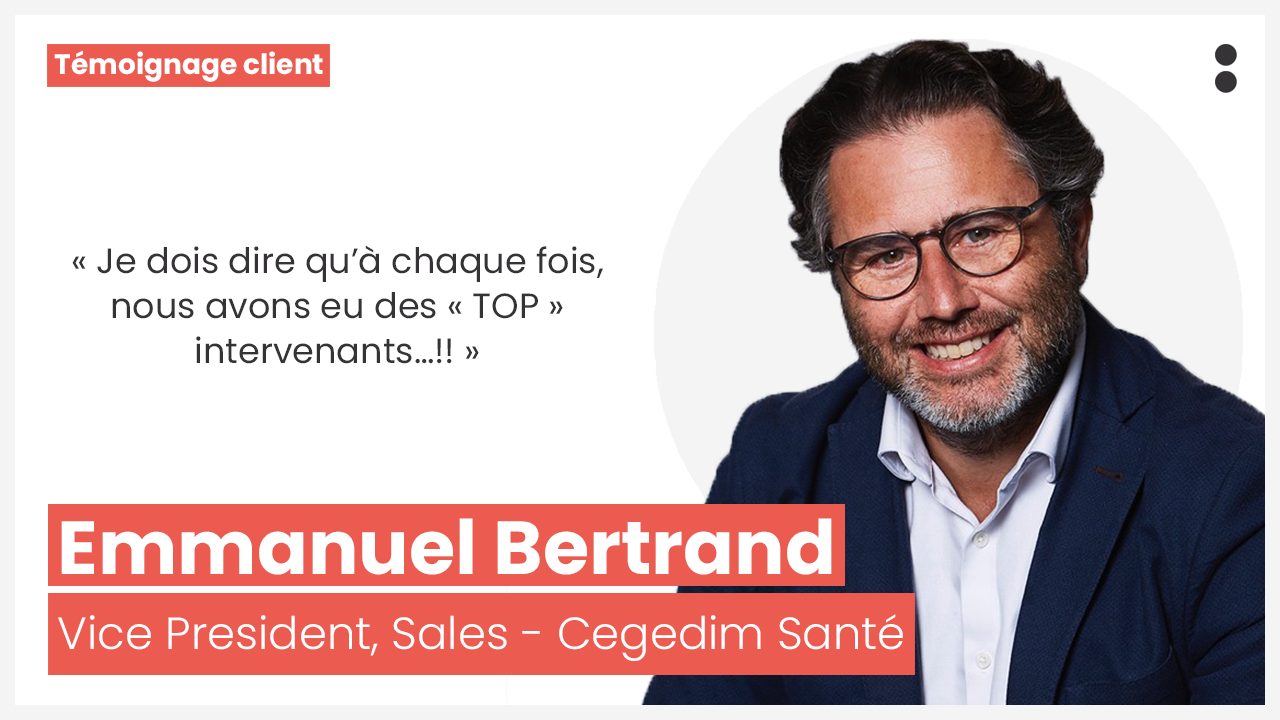
Emmanuel Bertrand
Vice President, Sales - Cegedim Santé"Je doit dire qu’à chaque fois, nous avons eu des “TOP” intervenants…!!!"
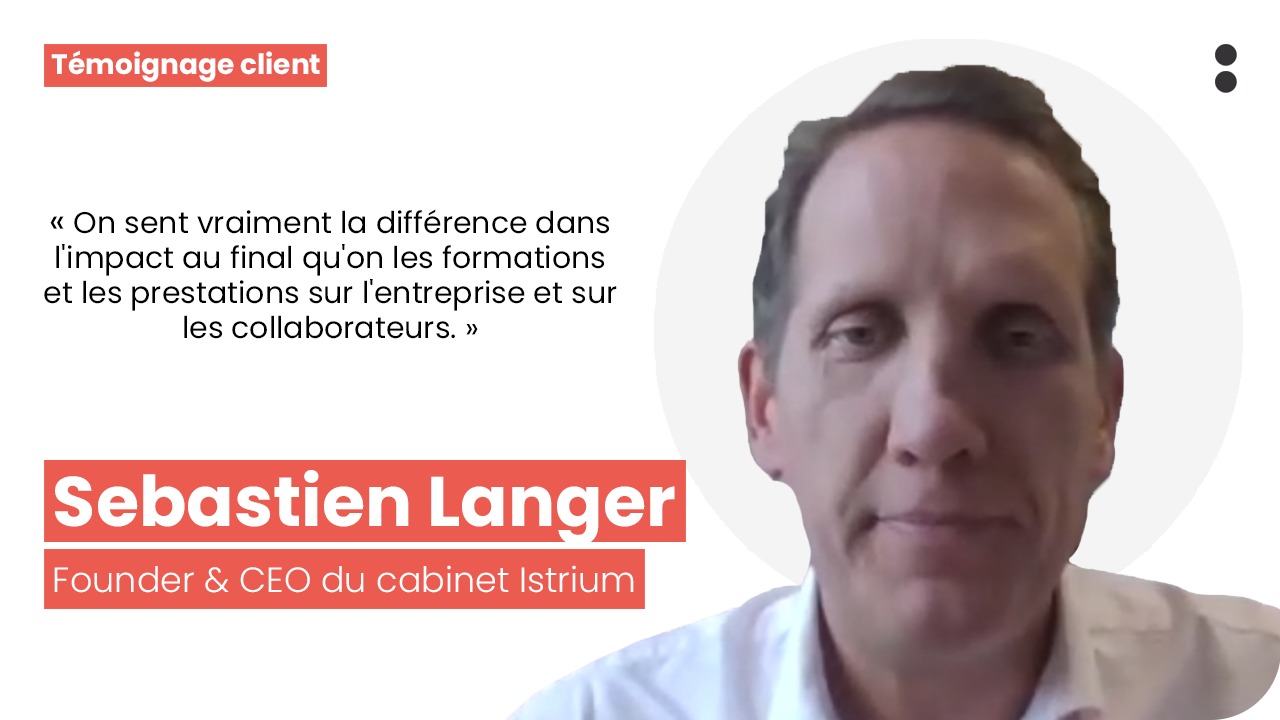
Sébastien Langer
Founder & CEO Cabinet Istrium"On sent vraiment la différence dans l'impact au final qu'on les formations et les prestations sur l'entreprise et sur les collaborateurs"
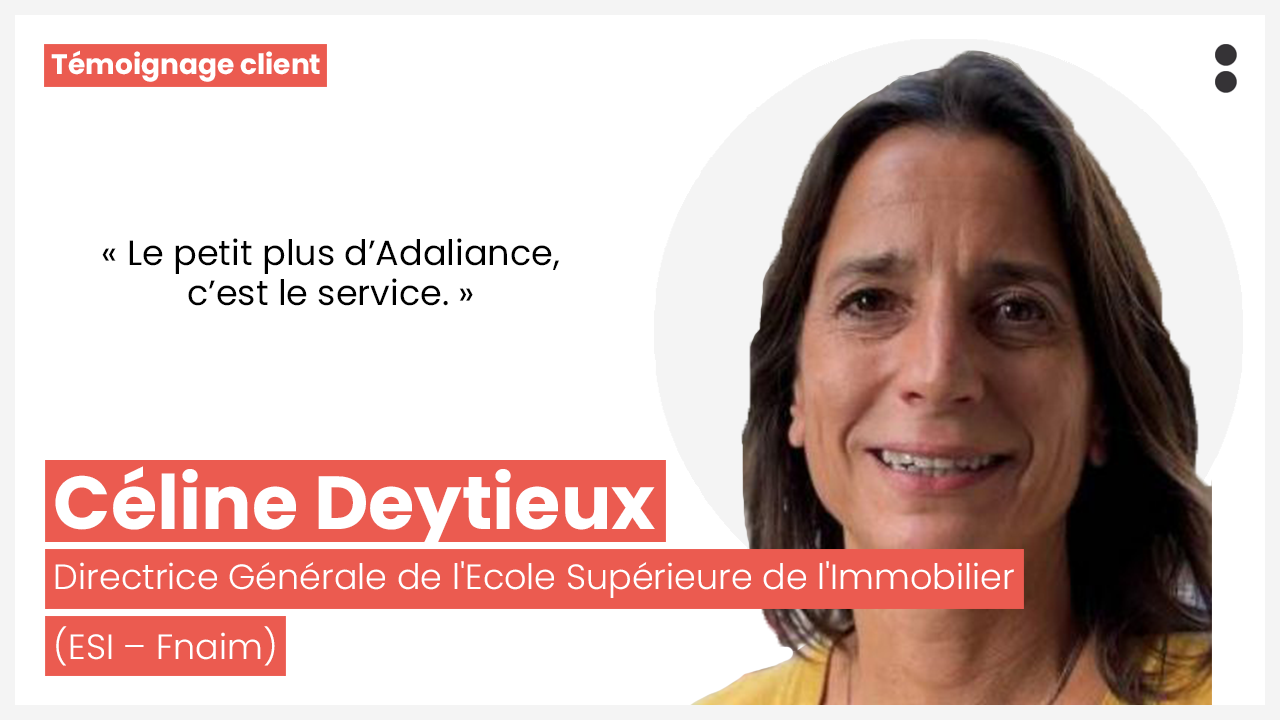
Céline Deytieux
Directrice Générale de l'Ecole Supérieure de l'Immobilier (ESI - FNAIM)"On a un très bon retour, d’une manière générale, sur les prestations d’Adaliance."
Veronica Pollastri
Directrice de l'Excellence Commerciale - Cegedim Santé"Le petit + d’Adaliance, c’est l’humain !"

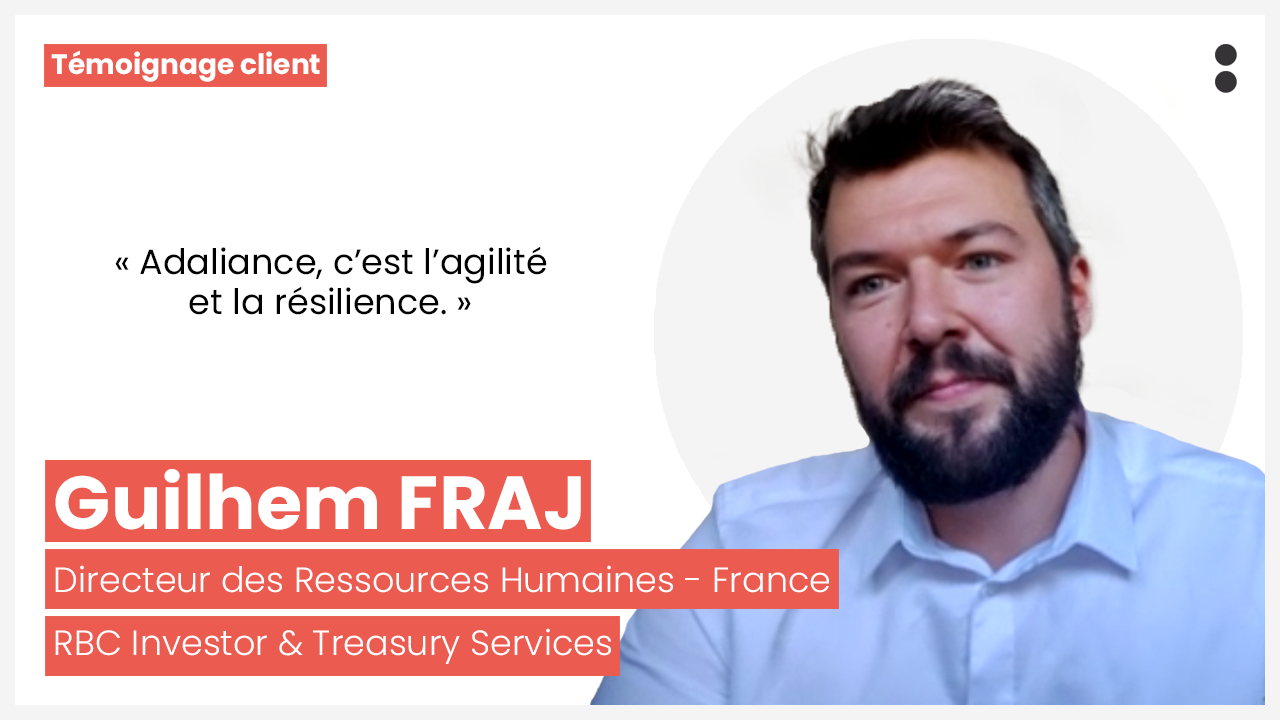
Guilhem Fraj
Directeur des Ressources Humaines - France RBC Investor & Treasury Services"Adaliance, c'est l'agilité et la résilience."
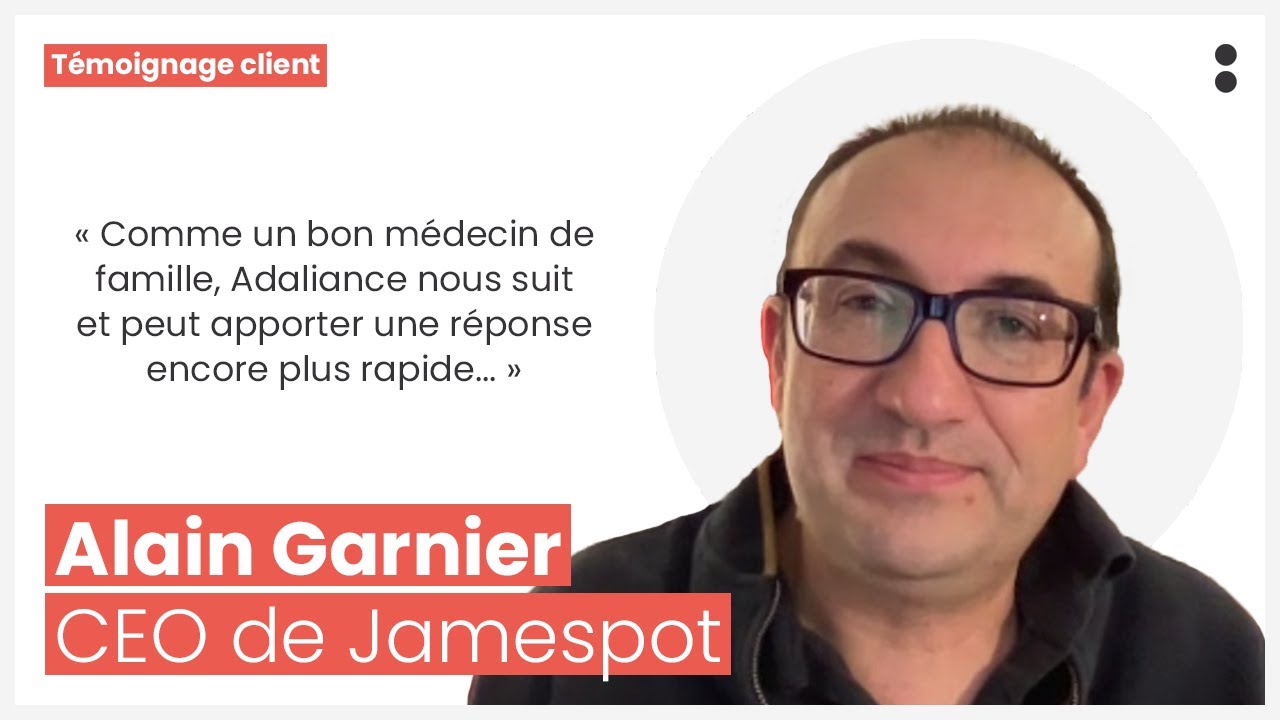
Alain Garnier
CEO Jamespot"Comme un bon médecin de famille, Adaliance nous suit et peut apporter une réponse encore plus rapide…"
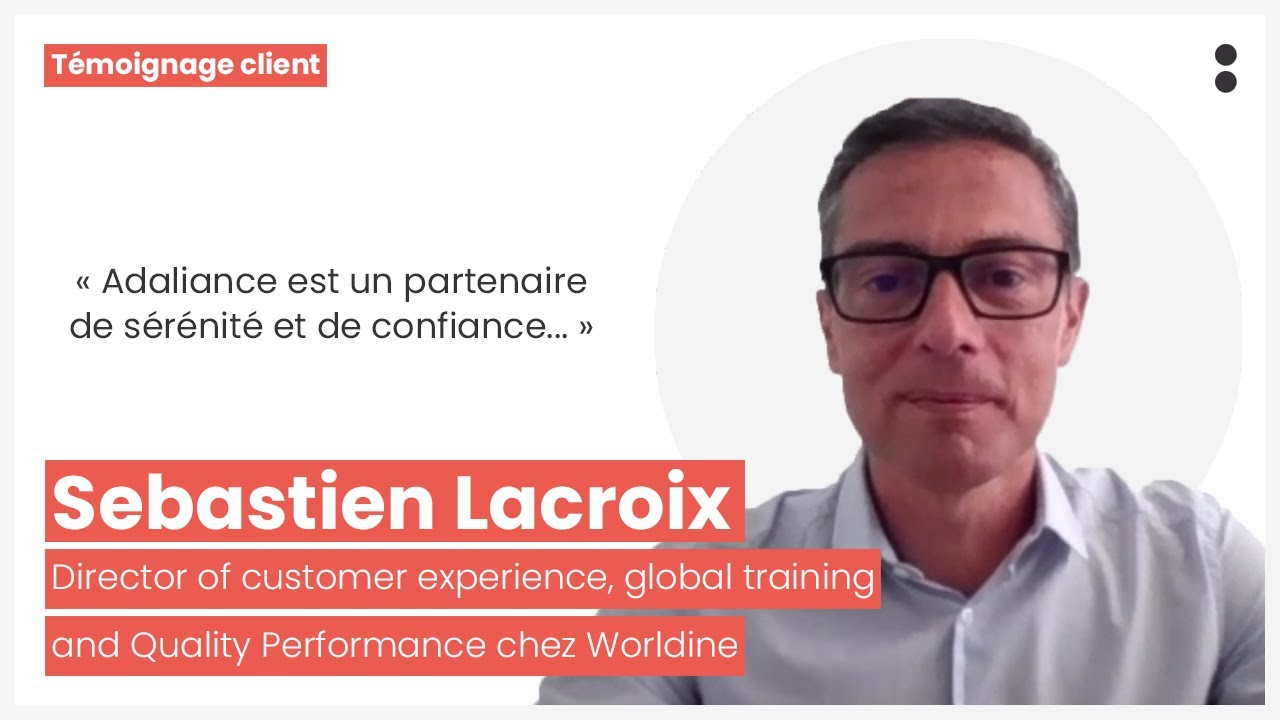
Sébastien Lacroix
Director of customer experience; global training and Quality Performance chez Worldine"Adaliance est un partenaire de sérénité et de confiance…"
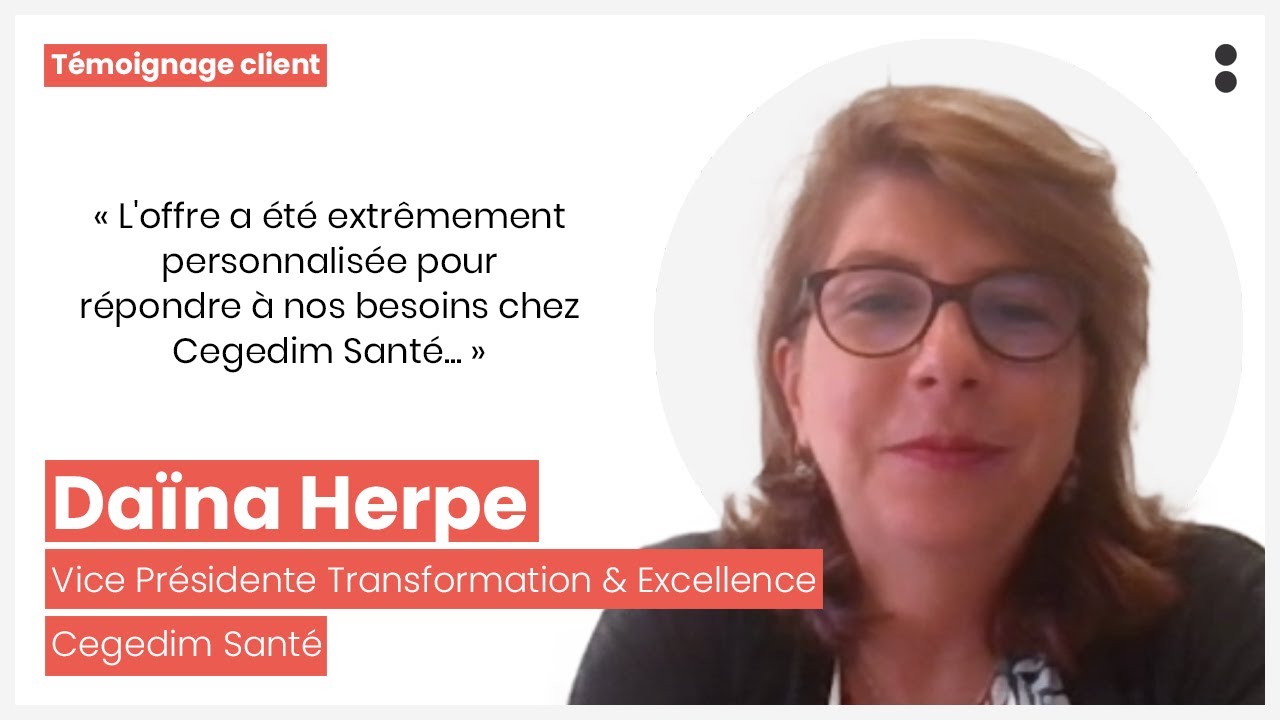
Daïna Herpe
Vice Présidente Transformation & Excellence - Cegedim Santé"L’offre a été extrêmement personnalisée pour répondre à nos besoins chez CEGEDIM Santé."
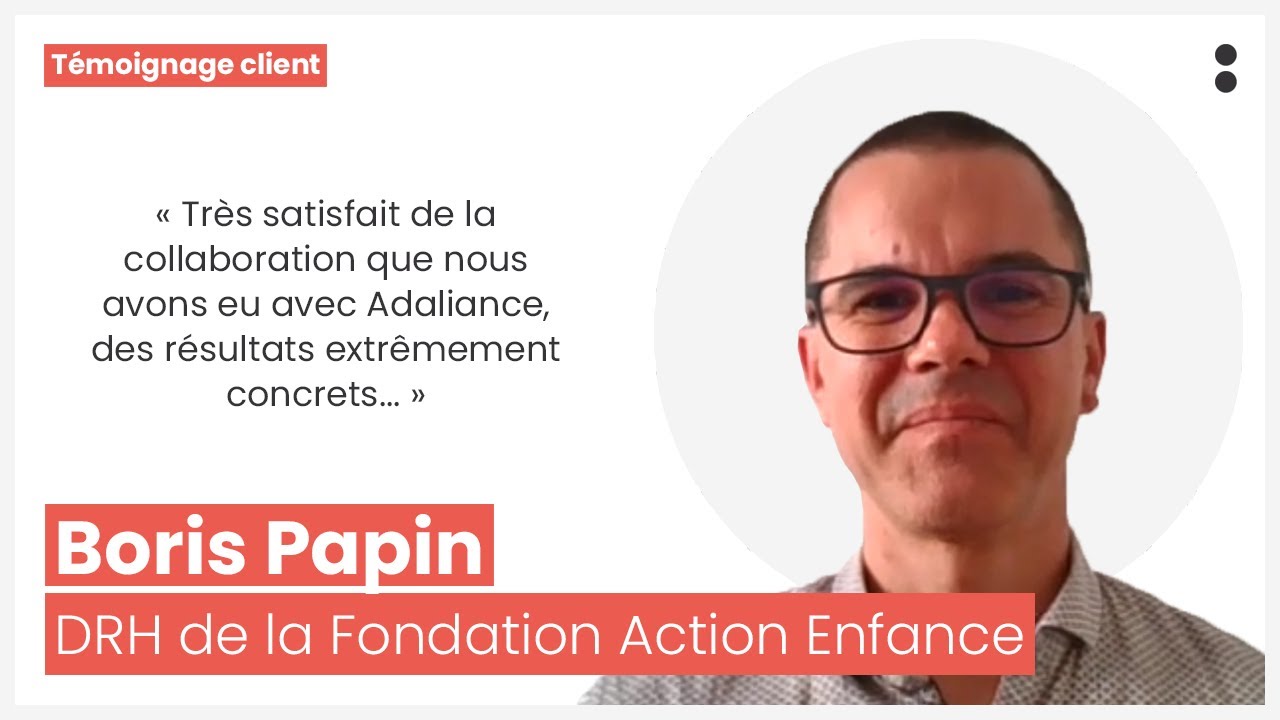
Boris Papin
DRH de la Fondation Action Enfance"Très satisfait de la collaboration que nous avons eue avec Adaliance, des résultats extrêmement concrets…"
Francis Villoz
Responsable formation chez France Gestion"Le petit plus d’Adaliance, c’est facile, c’est l’humain et qu’il y a beaucoup d’écoute !"

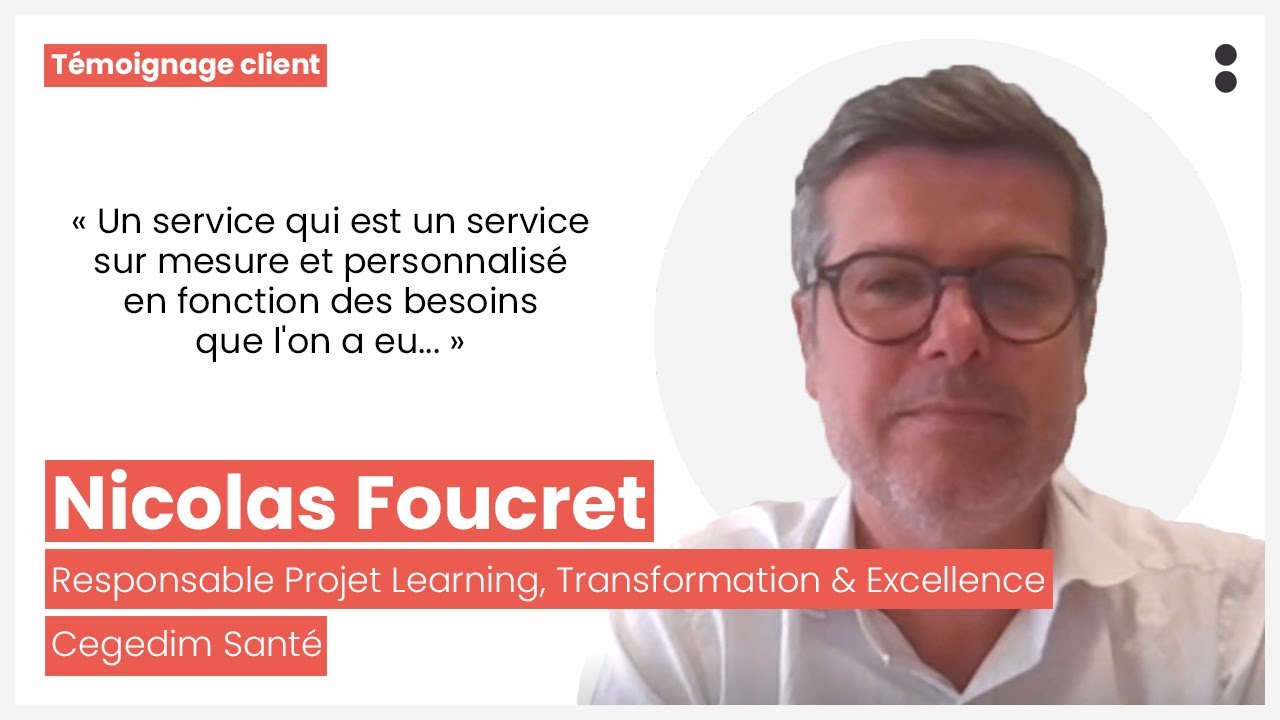
Nicolas Foucret
Responsable Projet Learning, Transformation & Excellence - Cegedim Santé"Un service qui est un service sur mesure et personnalisé en fonction des besoins que l’on a eus..."
Ce que disent les apprenants


+300 entreprises nous font confiance pour leurs enjeux stratégiques